
火狐浏览器开发者工具改进
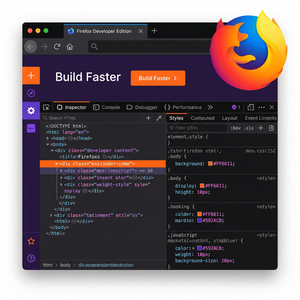
火狐浏览器开发者工具改进
作为一名长期依赖浏览器进行前端开发和调试的用户,我对火狐浏览器(Firefox)的开发者工具一直保持高度关注。近期火狐在开发者工具方面做了多项改进,显著提升了调试效率和用户体验。本文结合我个人的真实使用感受,分享一些具体的操作步骤和实用建议,帮助大家更好地利用这些功能。
一、界面优化,更直观的调试体验
新版火狐开发者工具在界面布局上做了优化,尤其是CSS规则和属性面板的显示更为清晰。样式覆盖、继承关系一目了然,减少了寻找关键样式的时间。使用时,我发现:
- 样式优先级高亮:当多个CSS规则冲突时,火狐会高亮显示当前生效的规则,方便定位问题。
- 属性编辑即时生效:在样式面板修改属性数值,页面会立即更新,便于快速试验不同设计方案。
二、网络面板增强,调试API请求更便捷
新版网络面板支持更详尽的请求信息查看,包括请求头、响应头及请求体内容。实践中,我推荐以下操作步骤:
- 打开开发者工具(快捷键:F12 或 Ctrl + Shift + I)
- 切换到“网络(Network)”面板,刷新页面以捕获请求
- 点击感兴趣的API请求,查看详细的请求参数和响应内容
- 利用右键菜单导出请求数据,方便做后续分析
这对于调试RESTful接口非常有帮助,尤其是在调试跨域请求或复杂认证流程时。
三、JavaScript调试提升,断点设置更灵活
火狐新增了条件断点和XHR断点功能,让JavaScript调试更高效。我个人经常使用条件断点来过滤大量事件触发时的调试流程,具体方法如下:
- 在“调试器(Debugger)”面板打开代码文件
- 点击行号设置断点,右键选择“编辑断点条件”
- 输入条件表达式(如:
count > 10),仅在条件满足时触发断点
XHR断点则允许监听特定网络请求,触发断点时自动暂停,方便深入分析异步流程。
四、实用建议:定制开发者工具面板
火狐允许用户根据个人需求定制开发者工具面板,隐藏不常用的工具、调整面板顺序,从而打造更高效的工作环境。建议:
- 点击开发者工具右上角的设置图标
- 浏览“默认面板”和“可用面板”列表,根据需要开启或关闭
- 拖动面板标签调整顺序,优先显示常用面板
通过这些调整,工作流程更加顺畅,也避免界面过于拥挤。
总结
火狐浏览器官网持续更新火狐浏览器及其开发者工具,带来不断完善的调试体验。对于前端开发者来说,深入掌握这些工具的改进与新特性,能显著提升开发效率。建议大家结合本文的操作步骤,亲自体验新版火狐开发者工具,相信会有不少惊喜发现。
如果还未尝试火狐浏览器,欢迎访问其官方网站下载安装,开启高效开发之旅。