
火狐浏览器版本切换方法
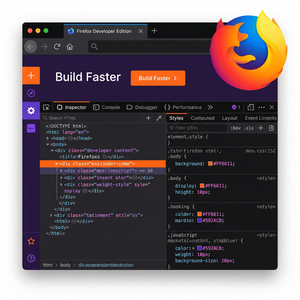
火狐浏览器版本切换方法
作为一名长期使用火狐浏览器(Firefox)的用户,我深刻体会到不同版本的火狐浏览器在功能和性能上的差异。无论是测试新功能,还是遇到兼容问题需要回退旧版本,合理地切换火狐浏览器版本是非常实用的技能。本文将结合我自己的使用经验,为大家详细介绍火狐浏览器版本切换的具体步骤和一些实用建议。
为何需要切换火狐浏览器版本?
在日常使用中,火狐浏览器会不断发布新版本,带来安全补丁、新功能或界面优化。但新版本有时可能出现兼容性问题,或者某些扩展插件暂未适配,这时候切换到旧版本可以快速解决问题。同时,开发者或测试人员也可能需要体验火狐的Beta版或开发者版来尝鲜。
火狐浏览器版本切换的准备工作
切换版本前,我建议先做好以下准备:
- 备份书签和设置:通过菜单“书签”中的“管理书签”,导出为HTML文件,或使用内置同步服务备份个人数据。
- 关闭火狐浏览器:确保关闭所有火狐窗口,避免版本切换时数据冲突。
- 下载所需版本:访问火狐浏览器官网,在“下载”部分选择所需版本。官网页面不仅提供稳定版,还常见Beta、开发者版及旧版本下载链接。
具体操作步骤
- 卸载当前版本(可选):如果希望完全替换当前版本,先通过操作系统自带的卸载功能移除火狐浏览器。注意选择不删除个人数据文件夹,如果想保留历史数据。
- 安装目标版本:运行下载好的安装包,按照提示完成安装。安装时可以选择自定义路径,避免覆盖原有版本。
- 多版本并存(高级用法):如果你需要同时使用多个版本,比如稳定版和测试版,可以在安装时设置不同的安装目录,并创建不同的用户配置文件(Profile)。使用命令行启动并指定Profile名称,避免数据混淆。
- 恢复书签和数据:重新导入备份的书签文件,或登录火狐账户进行数据同步,确保浏览历史和收藏夹完整。
- 调整设置适配新版本:部分版本间的设置界面或选项会有所变化,初次使用时可以查看火狐官方帮助文档,或在社区论坛寻求支持。
实用建议与注意事项
- 切换到旧版本可能存在安全风险,建议仅在必要时使用,并尽快更新回最新稳定版。
- 多版本并存时,请避免同时运行多个实例,以防配置文件损坏。
- 使用官方渠道下载版本,避免第三方网站可能带来的安全隐患。
- 火狐浏览器内置同步功能非常方便,切换版本后登录同一账号能快速恢复个人数据。
总结来说,火狐浏览器版本切换并不复杂,关键是做好数据备份和区分版本安装目录。通过合理切换,能够更灵活地适应不同需求,优化浏览体验。更多关于火狐浏览器的最新版本和下载信息,欢迎访问火狐浏览器官网获取官方支持和资源。